【Android】Microsoft Authenticatorのデータを別機種に引き継ぐ

Androidスマホに設定したMicrosoft Authenticatorのデータを別のAndroidスマホに引き継ぐ方法を紹介します。
旧端末でバックアップを作成する
Microsoft Authenticatorの設定から「クラウド バックアップ」をONにします。回復アカウントにはMicrosoftアカウントのメールアドレスが必要です。
Microsoft Authenticatorのホーム画面(旧端末)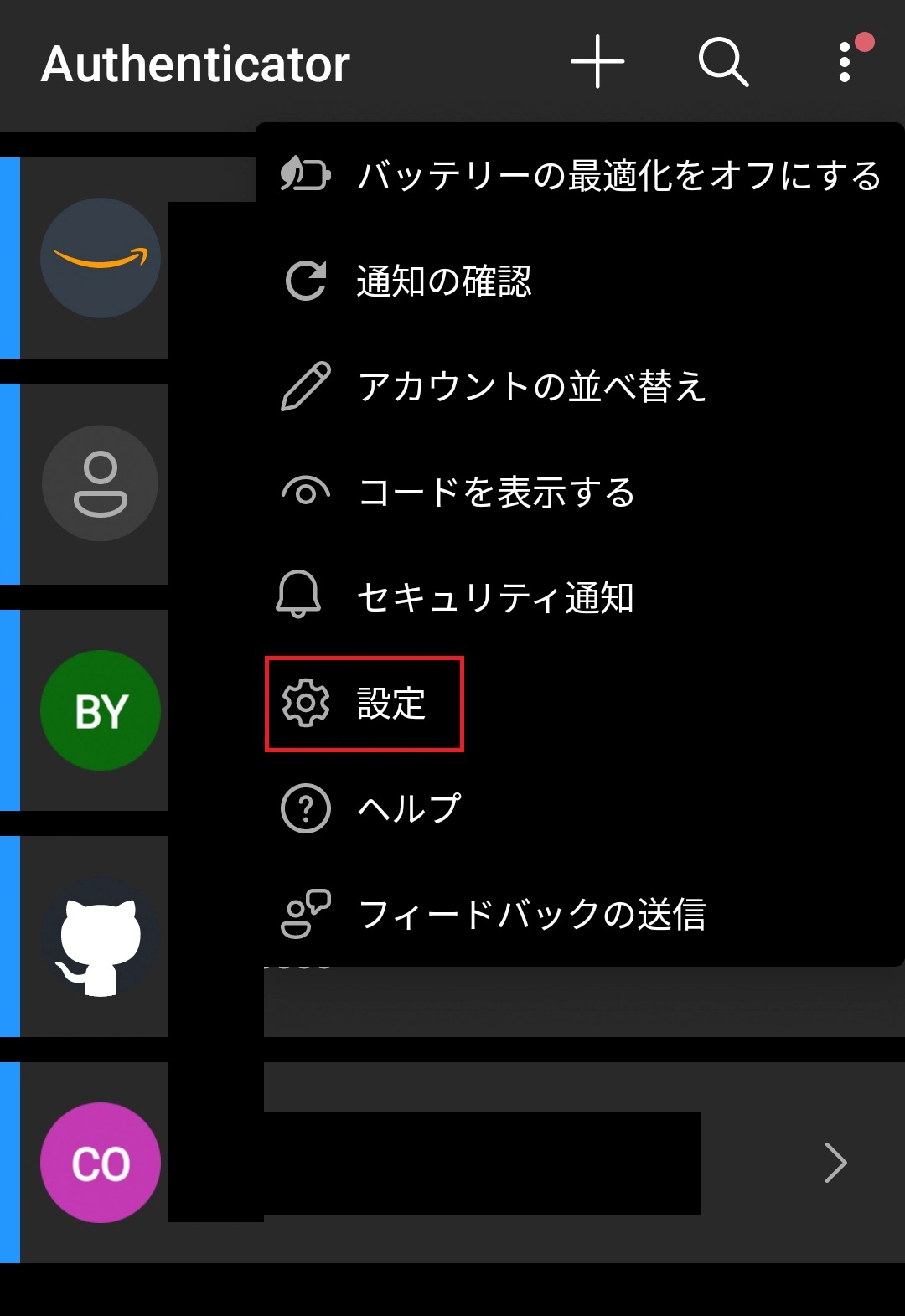
Microsoft Authenticatorの設定画面(旧端末)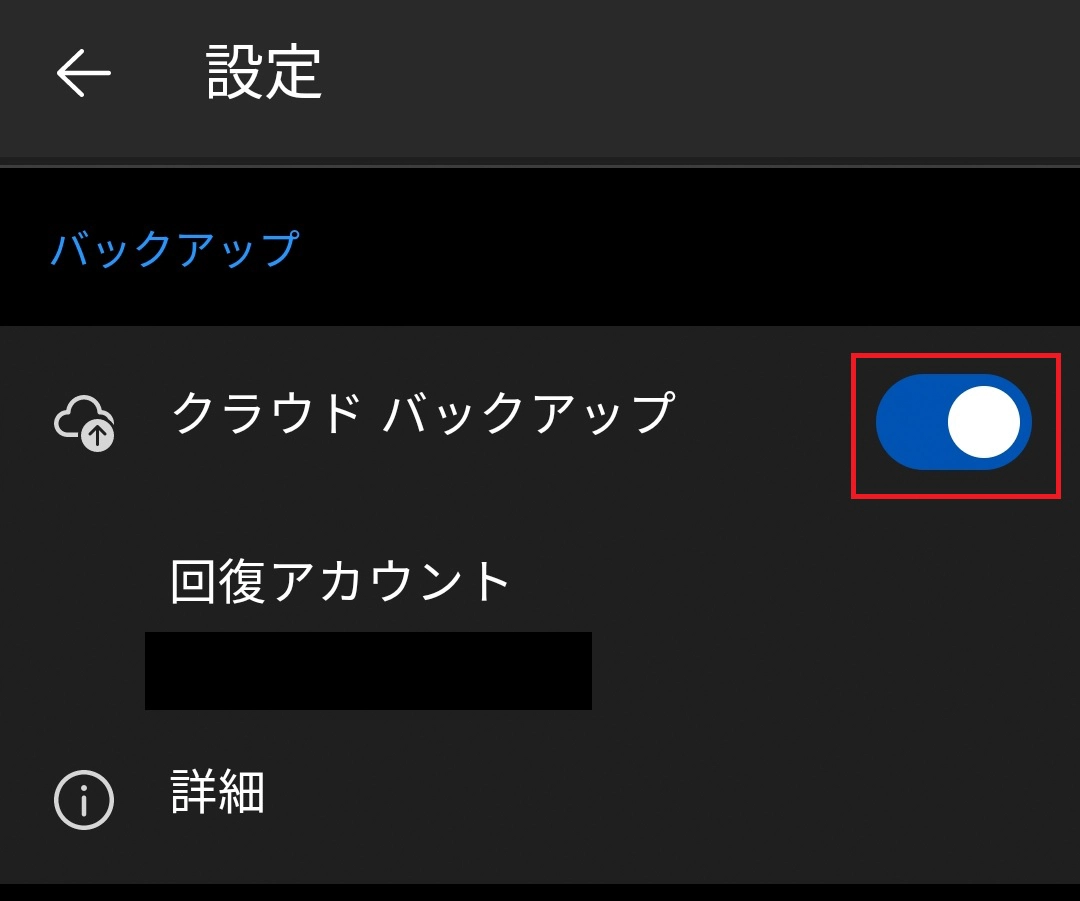
新端末でバックアップの復元を行う
続いて、新端末でMicrosoft Authenticatorを起動し、「バックアップから復元」を選択します。初期設定時はスクリーンショットができない設定になっているので、画面は直撮りになります。
Microsoft Authenticatorの起動画面(新端末)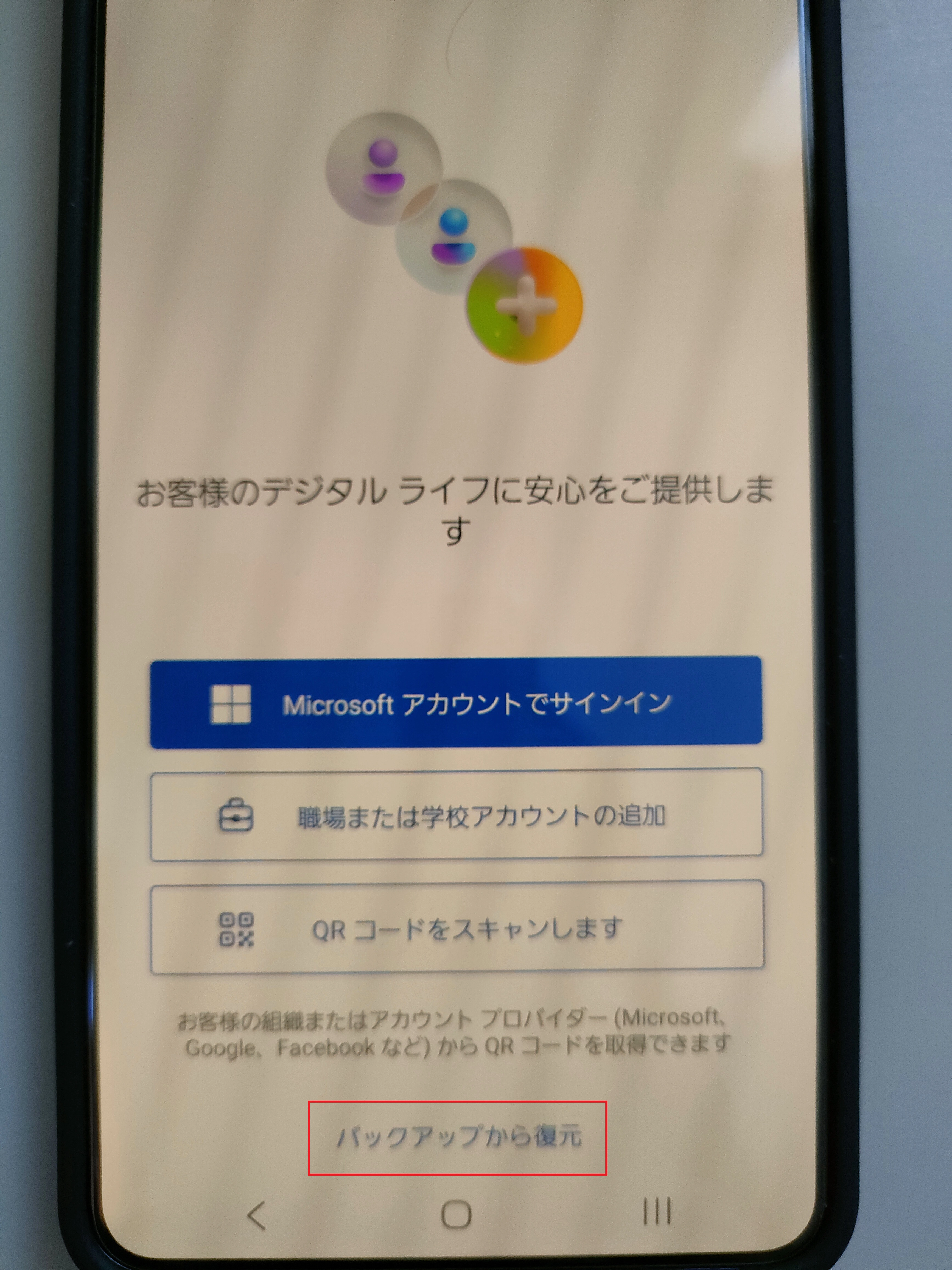
新端末でMicrosoftアカウントにログインすると、旧端末の方で認証が求められますので、新端末で表示された数字を選択します。
Microsoft Authenticatorの認証画面(旧端末)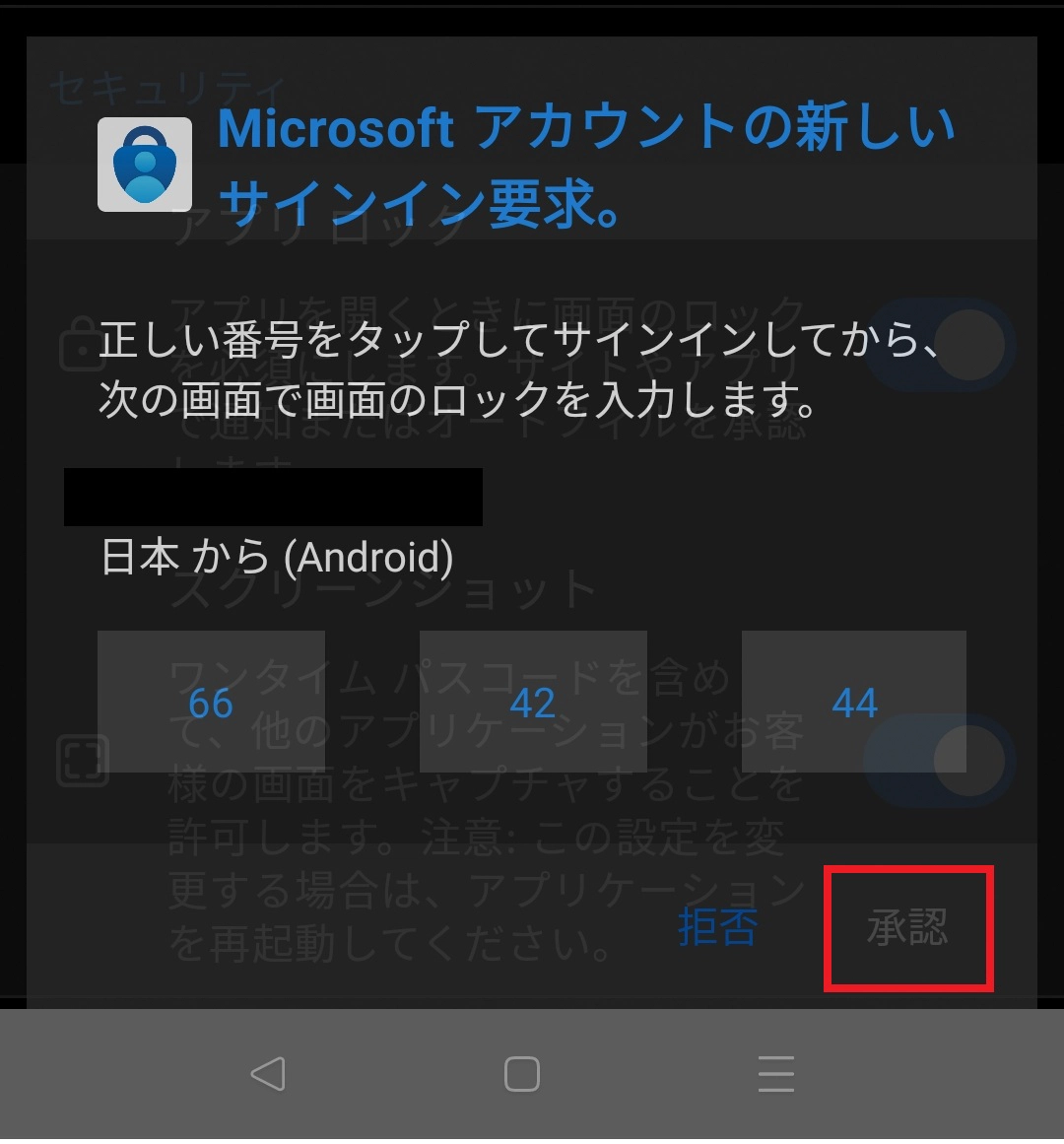
認証が成功すると、新端末にデータが自動で移行されます。
Microsoft Authenticatorのホーム画面(新端末)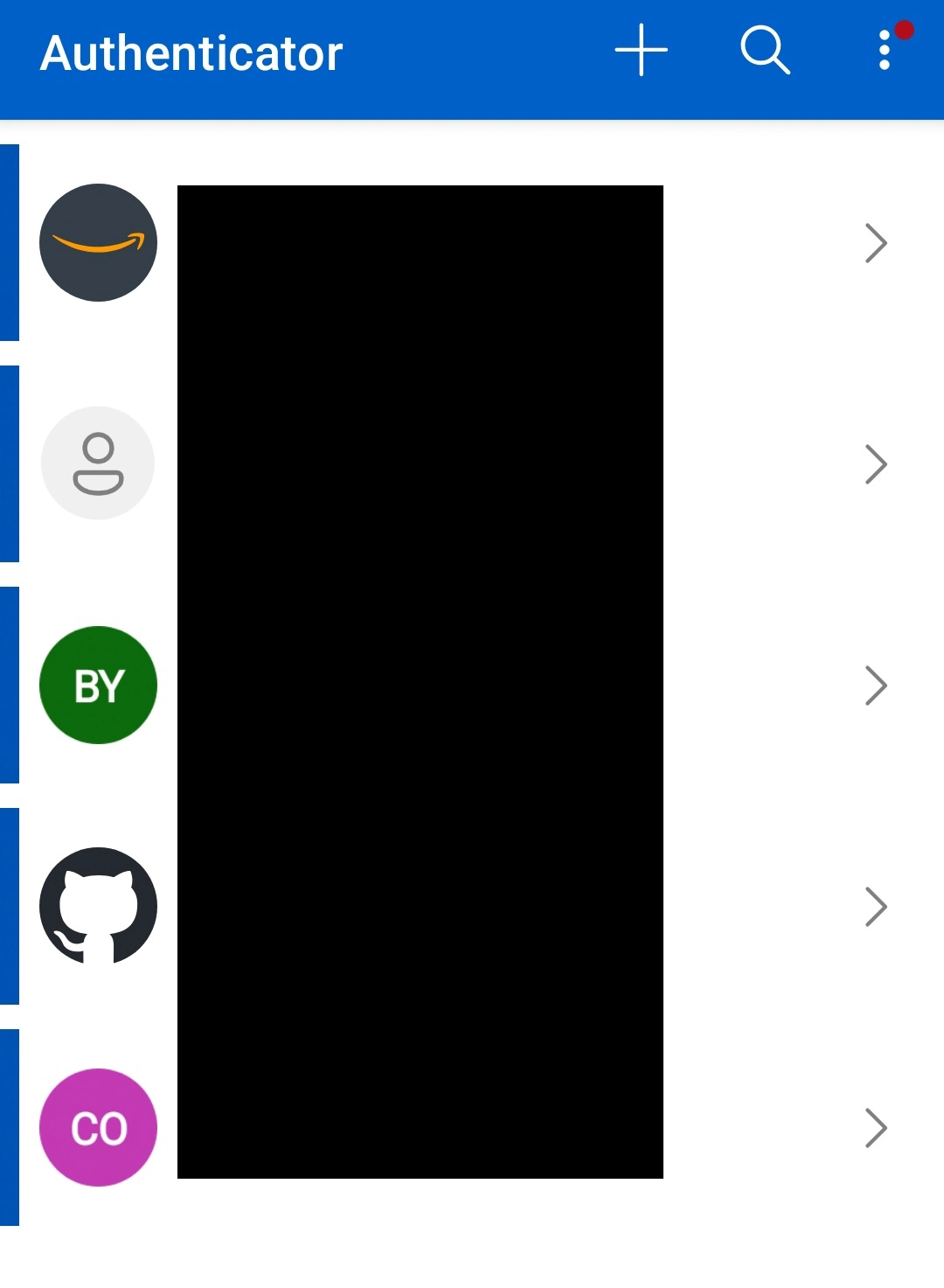
これでデータ移行作業は完了になります。
今回はMicrosoft Authenticatorのデータ移行について紹介しました。以上で記事を終わりにします。